
Googleアナリティクス4(GA4)では、自分や社内のアクセスを除外して正確なアクセス解析を行うために、IPアドレスを除外する設定が重要です。この記事では、GA4でのIPアドレス除外設定の具体的な手順をわかりやすく解説します。
なぜIP除外?
GA4では、すべてのアクセスをカウントするので、自分自身のアクセスも計測対象になってしまいます。例えば、ブログ記事を更新するたびに何度もアクセスしていると、それがアクセス数にカウントされ、正確な分析ができなくなります。更新日だけやたらカウントが多いとか(*_*)
これを防ぐために、自分や社内ネットワークのIPアドレスを除外する設定が必要になります。
自分のIPアドレスを確認する方法
まず、現在自分が使っているネットワークのIPアドレスを確認しましょう。
以下のサイトなどを使うと簡単に確認できます:
- https://www.cman.jp/network/support/go_access.cgi
(このページを開くだけで表示されます)
IPv4とIPv6の両方が表示される場合は、基本的にIPv4のみを設定しておけば問題ありませんが、念のため両方を控えておくと安心です。
GA4でIPアドレス除外設定をする手順
以下の手順でGA4にIPアドレス除外のフィルタを設定していきます。
1. GA4の管理画面にアクセス
Googleアナリティクスのトップページ(https://analytics.google.com/ )にアクセスし、対象プロパティを開きます。(※ブラウザでGoogleアカウントログインしていれば入れるかと思います。)
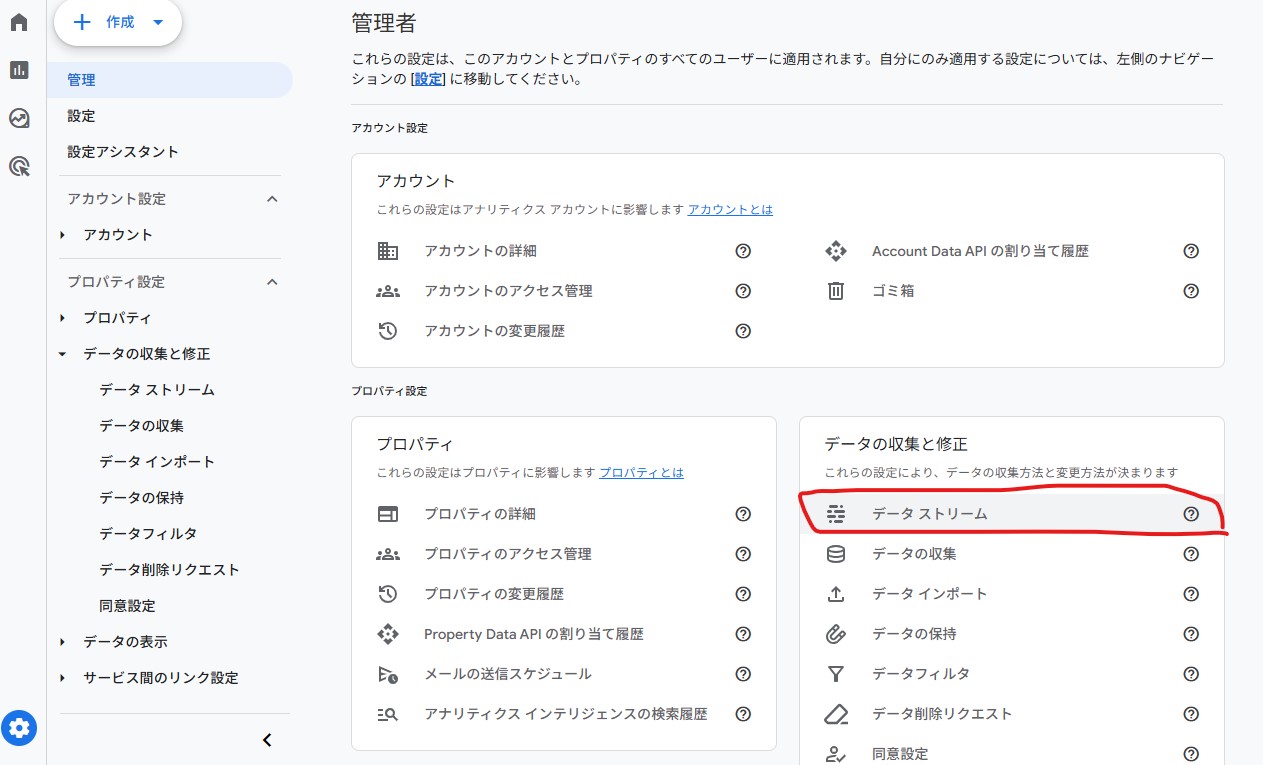
2. 管理 > データストリーム を開く
画面左下の「管理」をクリックし、右側(?)の「データ収集と修正」列にある「データストリーム」を選択します。次に、自分のサイトのウェブデータストリームをクリックします。
3. タグ設定のカスタマイズ
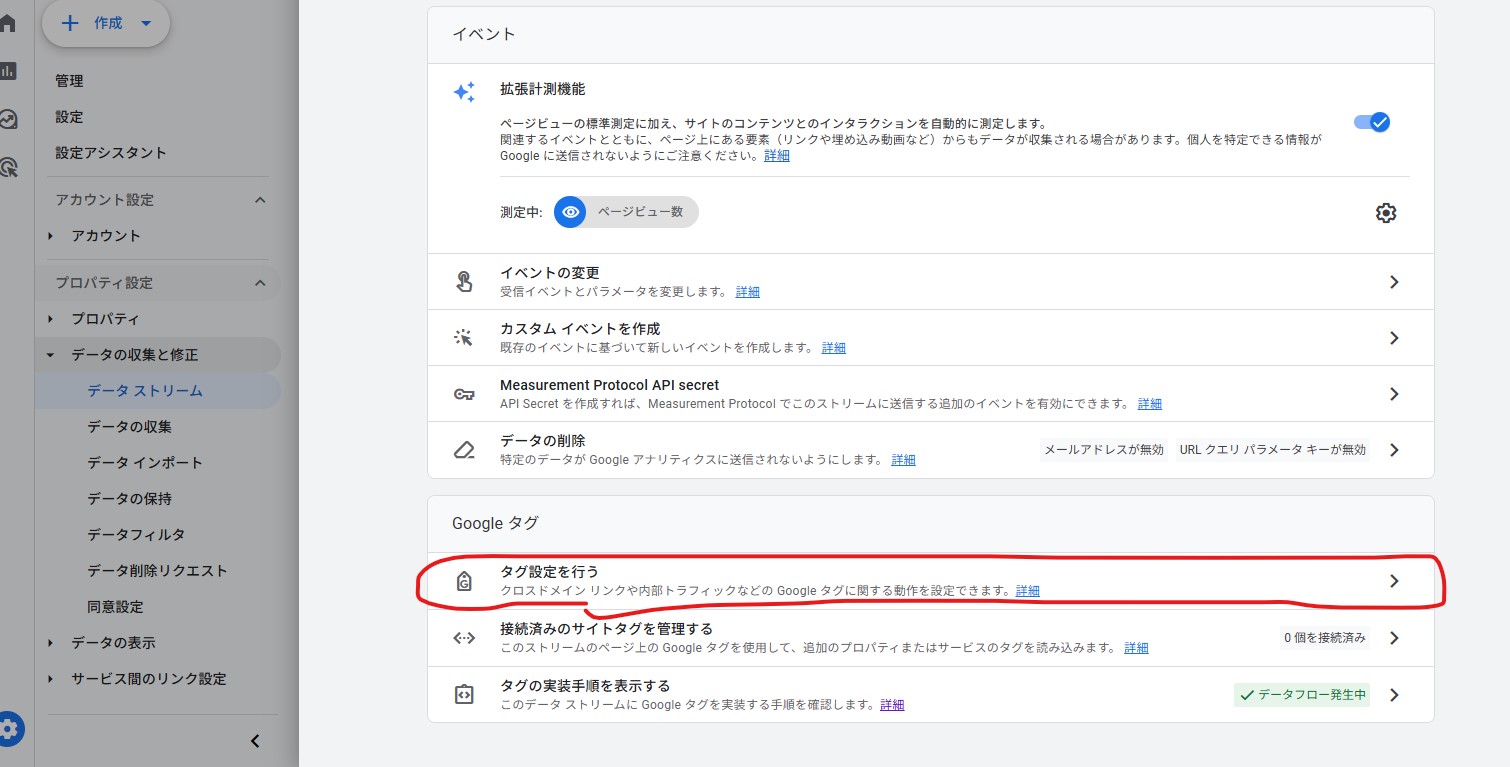
データストリームの詳細画面内にある「タグ設定を行う」をクリック
4. IPアドレス除外の条件を設定する
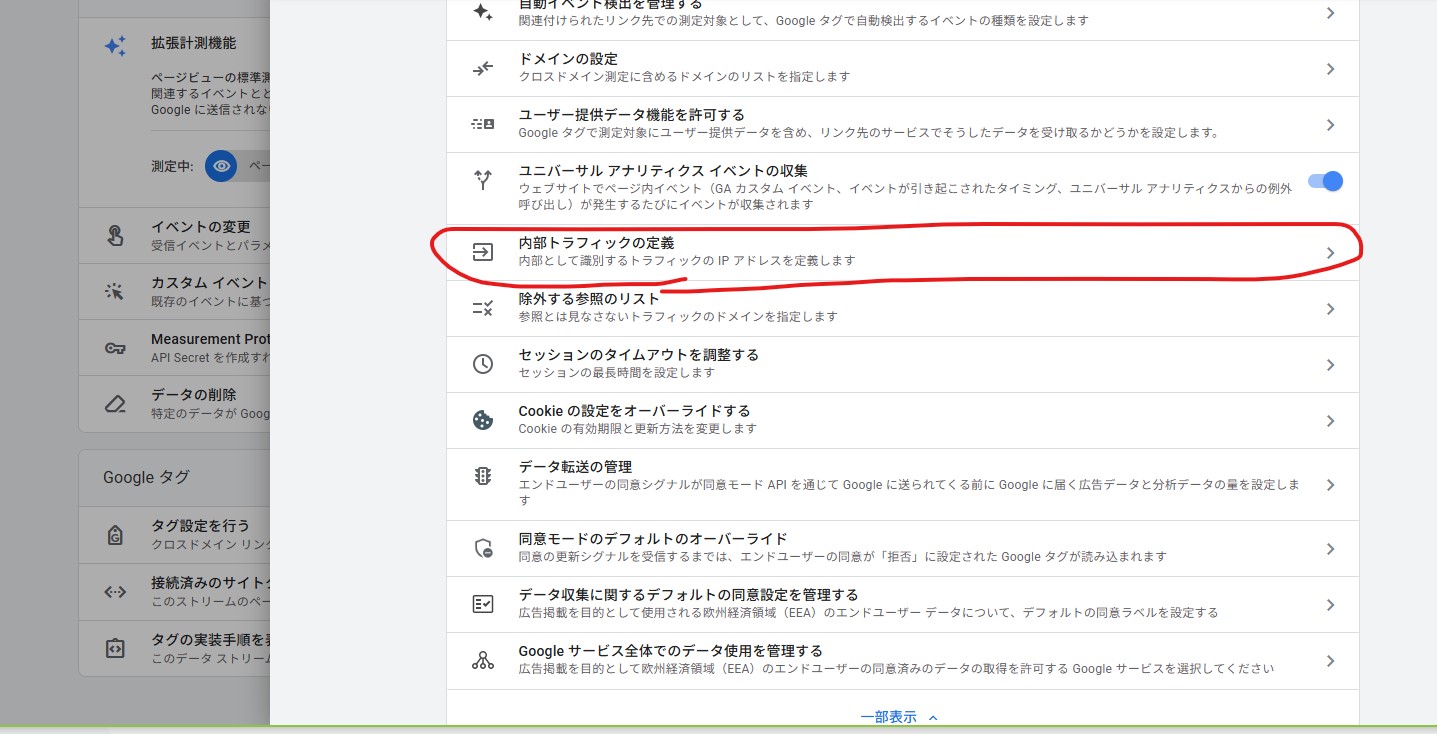
- タグの設定画面で「設定」>「内部トラフィックの定義」を選択
(下の方にある「もっと見る」をクリックすると出てきます。) - 何もなければ「作成」をクリックして、以下のように入力します:
同じ内容のものがあればそれ編集してもらって構わないと思います。
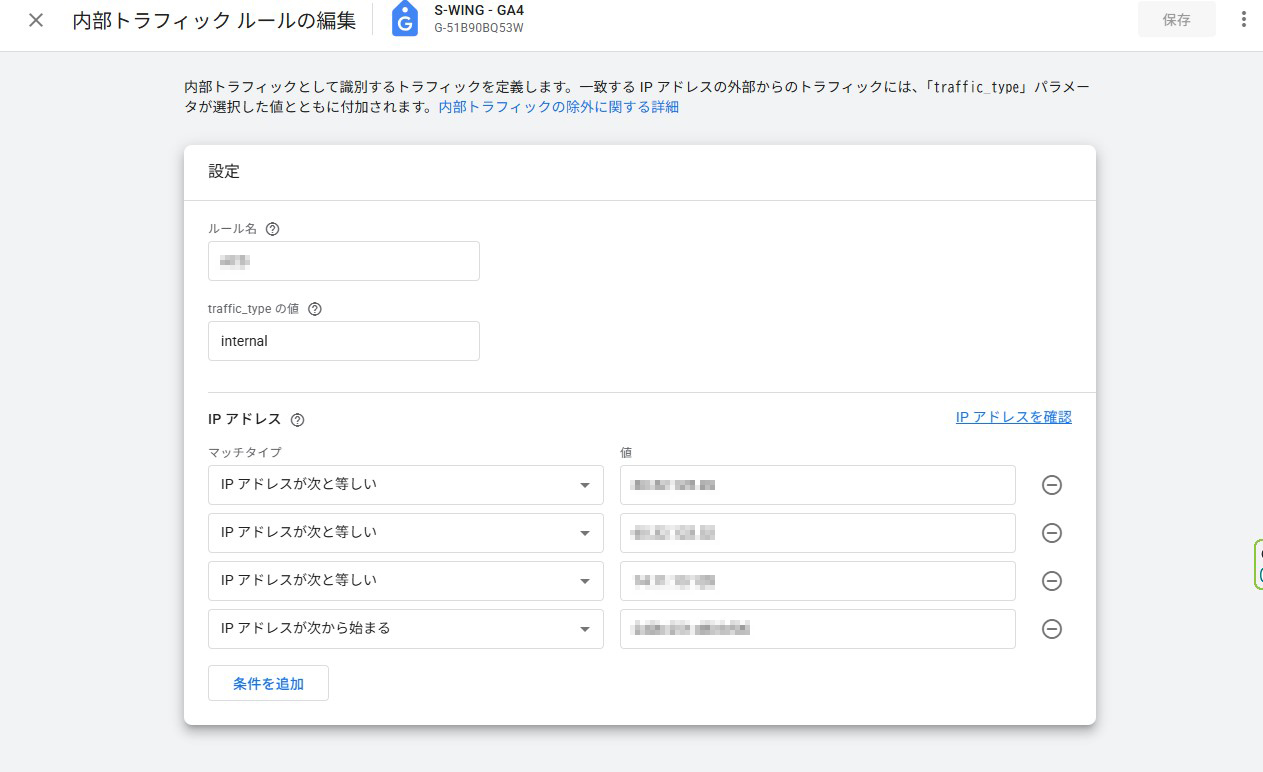
- ルール名:自宅・社内IP除外など、分かりやすい名前
- トラフィックのタイプ名:internal(このままでOK)
- IPアドレス:一致条件を「IPアドレスが次と等しい」にし、先ほど確認したIPv4アドレスを入力
- IPv6のアドレスも「IPアドレスが次から始まる」の条件にして4桁数字4つ分でコロン無し
例えば「00aa:00aa:00aa:00aa:00aa:00aa:00aa:00aa」なら「00aa:00aa:00aa:00aa」までを入力
※↑これがないとIPv4だけでは除外できないケースあり(自分がそうだった)
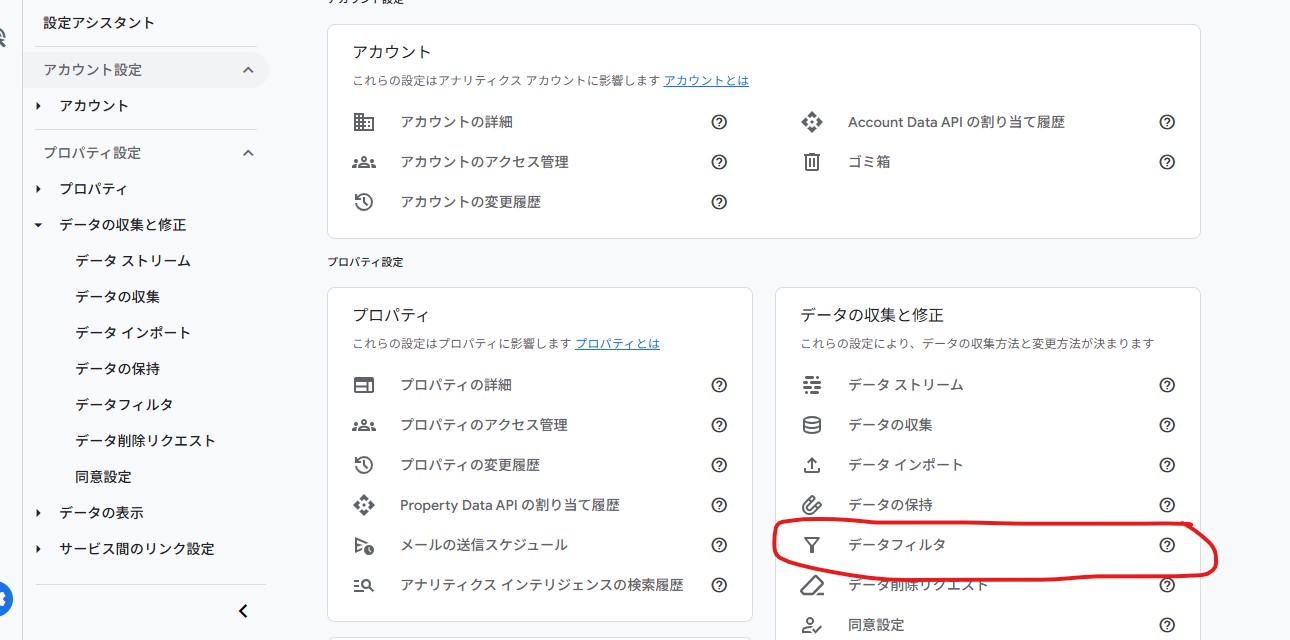
もう一点、データフィルタの設定
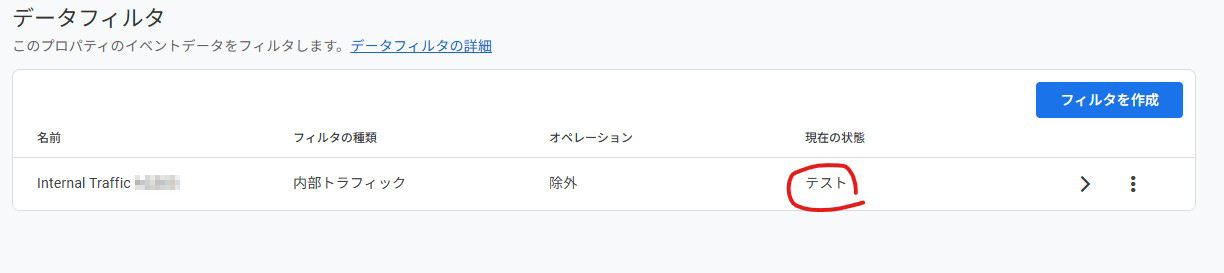
管理画面のデータフィルタの設定をしてInternal の除外設定を。
こちらは「オン」にすればカウントされなくなりますが「テスト」状態ではカウントされてしまいます。テスト用なのでユーザのスナップショットで詳細見ると「internal」のアクセスと認識していれば設定は成功です。データフィルタをONにしてもらえればカウントされません。
※この部分端折りましたが必要そうなら詳細追記します。
除外したIPが反映されているか確認する
GA4では設定が即時に反映されるわけではありません。反映までに数時間〜1日程度かかることもあります。
また、「リアルタイム」レポートで自分のアクセスがカウントされていないことを確認することで、除外設定が正常に動作しているかを確認できます。
複数のIPアドレスを登録したい場合は?
複数のIPを除外したい場合は、IPアドレス追加することで対応できます。IPv6も併せて入れておくと良いです。
注意点:動的IPと固定IPの違い
IPアドレスには「固定IP」と「動的IP」があります。自宅やモバイル回線は、再接続やルーターの再起動によってIPが変わることがあります。
- 固定IPの場合:一度設定すれば変更の必要はなし
- 動的IPの場合:変更のたびに再設定が必要
プロバイダに確認して、自分がどちらを使っているかを把握しておきましょう。
一般的に自宅等でネット回線契約されている場合はほとんど動的かと思います。固定IPサービス等申込してないと思われますので動的IPの場合は、固定IP契約やVPNでグローバルIP固定できるところがあるか探してみましょう。
GA4のIPアドレス除外設定は、正確なアクセス分析を行う上で非常に重要です。設定手順自体はそれほど難しくないので、ぜひ早めに対応しておきましょう。ただしIPv6も入れておかないと設定してもカウントされてしまってあきらめてしまう人もいるようです‥。
- 自分のIPを確認 IPv4,IPv6ともに。
- GA4で内部トラフィックとして登録
- データフィルタで除外設定確認
- レポートで除外が反映されたか確認
